Tulisan kali ini kami akan berbagi Cara Reset Printer Canon IP 1980 dan IP 1880. Banyak masalah printer yang sering muncul, kadang-kadang masalah tersebut dapat diatasi dengan melakukan reset Chip Eeprom pada printer tersebut. Printer Canon IP 1980 harus direset jika printer mengalami Ink Absorbser is almot full atau ink tank full atau muncul eror pada printer seperti :
- Blink lampu orange 4 x dan hijau 1 x
- Lampu orange dan hijau berkedip bergantian sebanyak 7 x
- Lampu orange berkedip 8x
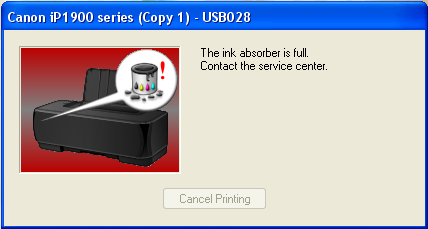
Langkah-langkah reset printer canon IP 1980:
- Pastikan driver printer terinstal pada PC atau laptop
- Masuk ke service mode (reset sementara) caranya:
- Cabut kabel power listrik
- Tekan dan tahan tombol power pada printer
- Tombol power masih dalam posisi ditekan, hubungkan kembali kabel power listrik (lampu warna hijau akan menyala)
- Tombol power masih dalam posisi ditekan, tekan tombol resume (lampu warna hijau akan mati, lampu warna orange menyala)
- Lepaskan kedua tombol secara bersamaan (printer akan mati)
- Nyalakan kembali printer dengan menekan tombol power pada printer (jangan cabut kabel listrik)
- Download resetter printer canon IP 1980 (General Service Tool) disini
[the_ad id=”318″] - Extract File yang telah sobat Download
- Sebelum menjalankan program general service tool ini pastikan :
- Jika menggunakan windows XP, pastikan resolusi layar komputer/laptop harus 1024×768
- Jika menggunakan windows 7 atau yang lebih baru, setting compatibility file General Service tool ke Windows XP SP2
- Jalankan GeneralTool.exe

- Otomatis USB Port akan terdeteksi oleh program, jika tidak terdeteksi silahkan pilih USB Portnya.
- Centang pada Cleaning dan Eeprom Clear
- Klik tombol Main kemudian klik tombol Platen
- Klik tombol Quit untuk keluar dari program
- Matikan printer dengan menekan tombol power pada printer
- Cabut kabel power listrik
- Hubungkan kembali kabel power listrik kemudian nyalakan kembali printer dengan menekan tombol power
Selesai. Silahkan melakukan test pencetakan. Itulah tadi troubleshoot Cara Reset Printer Canon IP 1980 semoga bermanfaat. Jika ada sobat masih bingung dalam mengikuti langkah-langkah diatas, silahkan bertanya melalui kolom komentar yang disediakan.
Larasati
Masya Allah terimakasih untuk artikelnya yang sangat bermanfaat. Tips ini benar-benar ampuh, meskipun setelah mencoba berulang kali akhirnya printer saya berhasil mencetak. Semoga Allah melimpahkan rezeki yang banyak.
printkita
Aamiin, makasih telah berkunjung, senang sekali rasanya bisa membantu
Vicky
Kalau merubah ke XP SP2 bagaimana
printkita
klik kanan pada file GeneralTool.exe terus pilih Properties lalu pilih tab Compatibility Selanjutnya Checklist pada Run this program in compatibility mode for : Pilih Windows XP Service Pack 2 Kemudian klik tombol OK Done
mariyono
Terima kasih ilmunya.
Yadi
Kalo general service tool tidak merespon..?? Gmn solusinya??,
Printkita
Kompatibility nya dirubah dulu gan
Agus
Tetap nggak bisa dijalankan di Win 7 32 bit, sudah XP SP2 tetap tidak bisa buka
printkita
not responding ya? coba printernya dimatiin dulu, trus buka aplikasinya. Jadi buka aplikasinya tanpa printer
geza
link error pak
printkita
udah saya coba bisa tuh