Tentang Printer Epson L1800
Cara reset Epson L1800 – Printer Epson L1800 merupakan salah satu printer A3 yang dilengkapi dengan 6 tabung tinta warna. Hasil pencetakan printer ini sangatlah bagus dan tajam, dengan bisa mencetak sampai dengan ukuran kertas A3, sobat bisa membuat poster menggunakan printer ini.
Sama halnya seperti pada Epson L120 dan printer-printer Epson lainnya, printer Epson L1800 ini juga mempunyai batasan penggunaan yang sudah disetting oleh pabrikannya, jika penggunaan printer ini sudah mencapai batas yang ditentukan, maka akan memunculkan pesan Error pada printer sobat.
Error yang muncul biasanya Service Required dan dibawahnya ada keterangan A printers ink pad is at the end of its service life dan printer tidak bisa digunakan lagi untuk saat itu. Tapi sobat tidak khawatir, masalah itu akan kita atasi pada bahasan di postingan ini sampai tuntas dan detail.
Jenis Error yang bisa diatasi
Software resetter atau sering disebut Epson adjustment program ini khusus untuk Epson L1800 bisa digunakan untuk berbagai fungsi seperti maintenance printer dan mengatasi beberapa error yang kadang muncul saat kita menggunakan printer diantaranya :
- Service Required
A Printers ink pad is at the end of its service life, lampu tinta dan kertas blinking bergantian - Head Cleaning
Membersihkan head jika kualitas cetak printer kurang memuaskan, sebernarnya fitur ini sudah ada pada driver Epson L1800. Gunakan fitur ini maksimal 3x, jika sudah 3x, diamkan dulu printer selama kurang lebih 15 menit agar print head sobat tidak overheat. - Ink Charge
mendorong tinta agar masuk ke printhead (mengatasi tinta macet). Fitur ini juga sudah ada di driver bawaan printer. Menunya adalah ink flushing. Jika ingin menggunakan fitur ini, pastikan tinta pada printer sobat masih banyak
Cara Reset Epson L1800 Menggunakan Resetter
Dalam tutorial ini kita akan membahas langkah-langkah Cara Reset Epson L1800 menggunakan Epson Adjustment program sebagai software resetternya
- Pastikan printer sobat sudah menyala
Colokkan kabel power ke printer dan sumber listrik, kemudian pencet tombol power pada printer untuk menyalakan printer L1800 sobat - Hubungkan printer sobat ke komputer
pastikan printer L1800 telah terhubung ke komputer ataupun laptop sobat menggunakan kabel USB - Download Resetter Epson L1800
Karena pada tutorial ini kita menggunakan software resetter, sobat harus mengunduhnya dengan klik tautan yang ada di bawah postingan ini. Jika sudah sobat unduh, silahkan extract file tersebut menggunakan winRAR atau software extractor lainnya - Menjalankan program resetter
pada file yang telah sobat extract pada langkah sebelumnya, cari file AdjProg_L1800.exe kemudian klik 2x untuk menjalankan Epson Adjustment Program. Akan muncul tampilan di komputer sobat seperti gambar di bawah ini :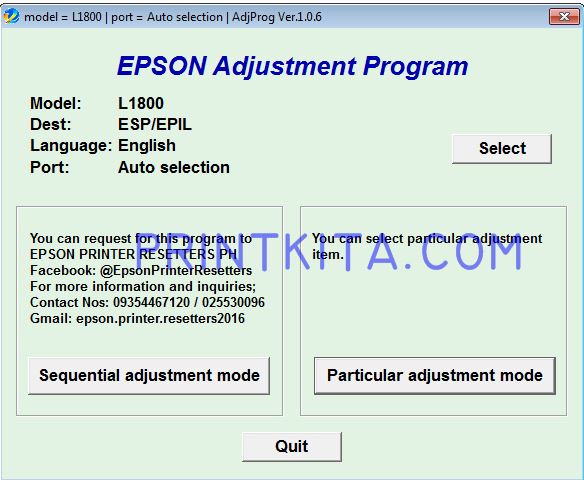
- Proses reset Epson L1800
untuk melakukan reset waste ink pad counter, silahkan sobat klik pada tombol Particular adjustment mode kemudian pilih Waste ink pad counter kemudian klik tombol OK, seperti gambar dibawah ini
- Check status Waste ink pad counter
langkah selanjutnya adalah melakukan pengecekan status Waste ink pad counter pada printer. masih tetap menggunakan resetter seperti gambar dibawah:
Pada step ini klik pada tombol check, untuk melakukan pengecekan posisi counter saat ini, biasanya counter menunjukkan angka diatas 90% - Reset status Waste ink pad counter
untuk mengembalikan status waste ink pad counter menjadi 0% agar printer bisa digunakan lagi, seperti gambar di step no 6, klik pada checkbox 0 column side ink pad counter dan pastikan sudah tercentang ya. Setelah itu klik tombol Inizialize. Tunggu sampai printer berhenti berproses. - Pengecekan dan pengetesan
Matikan printer kemudian nyalakan kembali dengan menekan tombol power pada printer. Lakukan pengetesan dengan mencetak dokumen, jika printer sudah berhasil mencetak, berarti Printer Epson L1800 sobat telah berhasil direset
Sobat bisa melakukan pengecekan status Counter waste ink pad lagi dengan mengulangi langkah di atas sampai dengan langkah 6 untuk memastikan counter waste ink pad sudah dalam posisi 0%.
Itulah tadi langkah-langkah melakukan reset pada printer Epson L1800 yang mengalami error Service Required, jika masih bingung jangan segan-segan bertanya melalui kolom komentar di bawah. semoga bermanfaat.
Download Resetter Epson L1800
Sobat dapat mengunduh Epson Adjustment program untuk Printer Epson L1800 melalui link dibawah ini dengan gratis.
nirman
Terimakasih, telam membantu
printkita
Sama-sama gan